Domain gps-route.de kaufen?
Wir ziehen mit dem Projekt
gps-route.de um.
Sind Sie am Kauf der Domain
gps-route.de interessiert?
domain@kv-gmbh.de · 0541-91531010
Domain gps-route.de kaufen?
Hat ein Mainboard ein eingebautes Bluetooth-Modul?
Nicht alle Mainboards haben ein eingebautes Bluetooth-Modul. Einige High-End-Mainboards können jedoch über ein integriertes Bluetooth-Modul verfügen, während die meisten Mainboards Bluetooth-Funktionalität über einen separaten USB-Adapter oder eine PCIe-Karte hinzugefügt werden können. Es ist wichtig, die Spezifikationen des Mainboards zu überprüfen, um festzustellen, ob es über Bluetooth-Funktionalität verfügt oder nicht. **
Ja, der Fitbit Charge 3 hat kein eingebautes GPS.
Ja, der Fitbit Charge 3 hat kein eingebautes GPS. Das bedeutet, dass er nicht in der Lage ist, Standortdaten genau zu verfolgen, wenn du draußen trainierst. Allerdings kann der Fitbit Charge 3 über das GPS deines Smartphones auf Standortdaten zugreifen, wenn es mit der Fitbit-App verbunden ist. Dies ermöglicht es dir, deine Laufstrecke und Distanz genau zu verfolgen, auch wenn das GPS nicht direkt im Fitbit Charge 3 integriert ist. **

Ähnliche Suchbegriffe für Garmin-X310-Bluetooth-Eingebautes
Top-Angebote
Produkte zum Begriff Garmin-X310-Bluetooth-Eingebautes:
-
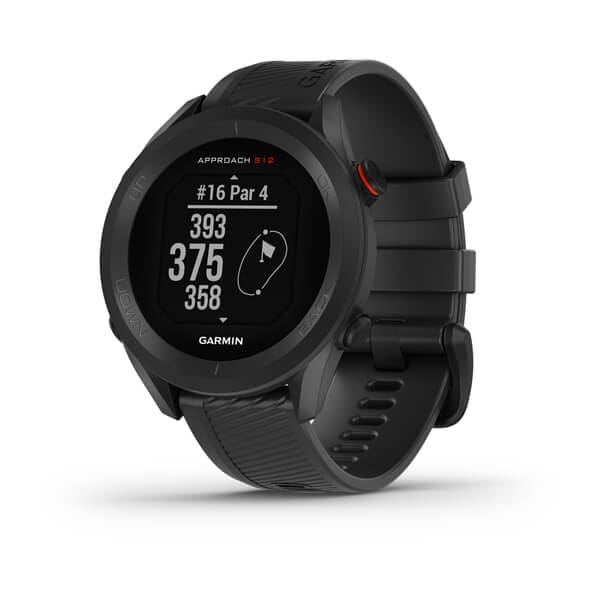
Garmin Approach S12 Golfuhr GPS Bluetooth schwarz3,68 cm (1,3 Zoll) LCD Display / GPS, Bluetooth, 42.000 Golfplätze vorinstalliert mit Updates / Glasfaserverstärktes Polyamid Gehäuse, Silikon-Sportarmband / Wasserdichtigkeit: 5 ATM, digitale Scorecard, / darf bei Turnieren verwendet werden160,91 €*Versand: 0,00 €Sichere Weiterleitung zum Anbieter
-
Wie aktiviere ich Bluetooth bei Garmin?
Um Bluetooth auf einem Garmin-Gerät zu aktivieren, müssen Sie zunächst sicherstellen, dass das Gerät Bluetooth-fähig ist. Gehen Sie dann zu den Einstellungen auf Ihrem Garmin-Gerät und suchen Sie nach der Option "Bluetooth" oder "Konnektivität". Aktivieren Sie Bluetooth, indem Sie auf die entsprechende Option tippen oder klicken. Stellen Sie sicher, dass Bluetooth auch auf Ihrem Smartphone oder anderen Geräten aktiviert ist, mit denen Sie Ihr Garmin-Gerät verbinden möchten. Sobald Bluetooth aktiviert ist, können Sie Ihr Garmin-Gerät mit anderen Geräten koppeln und drahtlos Daten übertragen. **
-
Wer hat Erfahrung mit dem GPS-Gerät GPS 38 von Garmin?
Ich kann keine persönlichen Erfahrungen teilen, da ich ein KI-Modell bin. Allerdings könntest du online nach Bewertungen und Erfahrungsberichten suchen, um Informationen von anderen Nutzern zu erhalten. Es könnte auch hilfreich sein, sich an Foren oder Communities zu wenden, in denen sich Menschen mit GPS-Geräten austauschen. **
-
Wie bekomme ich GPS Daten auf mein Garmin?
Um GPS-Daten auf dein Garmin-Gerät zu bekommen, musst du zuerst die gewünschten Daten auf deinem Computer oder Smartphone haben. Du kannst entweder GPS-Tracks von Websites herunterladen oder eigene Tracks erstellen. Anschließend verbindest du dein Garmin-Gerät mit deinem Computer und überträgst die GPS-Daten mithilfe der entsprechenden Software, wie z.B. Garmin BaseCamp. Alternativ kannst du auch spezielle Apps nutzen, um die GPS-Daten direkt auf dein Garmin-Gerät zu übertragen. Stelle sicher, dass die Daten im richtigen Format vorliegen und kompatibel mit deinem Garmin-Gerät sind, um sie erfolgreich zu übertragen. **
-
Wie lade ich GPS Tracks auf mein Garmin?
Um GPS-Tracks auf dein Garmin-Gerät zu laden, benötigst du zunächst ein USB-Kabel, um dein Gerät mit deinem Computer zu verbinden. Anschließend musst du die entsprechende Software wie Garmin BaseCamp oder Garmin Express auf deinem Computer installieren. Öffne die Software und wähle die Option zum Übertragen von Dateien auf dein Garmin-Gerät. Wähle die gewünschten GPS-Tracks aus, die du auf dein Gerät laden möchtest, und übertrage sie. Sobald der Vorgang abgeschlossen ist, kannst du die Tracks auf deinem Garmin-Gerät anzeigen und nutzen. **
Wie aktiviere ich Bluetooth bei Garmin Vivosmart HR?
Um Bluetooth auf deinem Garmin Vivosmart HR zu aktivieren, musst du zuerst das Gerät einschalten. Gehe dann auf das Hauptmenü und wähle die Einstellungen aus. Suche nach der Option für Bluetooth und aktiviere sie. Stelle sicher, dass Bluetooth auch auf deinem Smartphone aktiviert ist, um eine Verbindung herzustellen. Wenn du Schwierigkeiten hast, die Bluetooth-Funktion zu finden, kannst du auch in der Bedienungsanleitung nachschauen oder den Garmin Kundensupport kontaktieren. **
Wie lade ich GPS Daten auf Garmin Edge 1000?
Um GPS-Daten auf deinen Garmin Edge 1000 zu laden, benötigst du zuerst die entsprechenden Dateien im GPX- oder FIT-Format. Diese Dateien kannst du entweder von einer Online-Plattform herunterladen oder selbst erstellen. Verbinde dann deinen Garmin Edge 1000 mit deinem Computer über das mitgelieferte USB-Kabel. Öffne den Dateiexplorer auf deinem Computer und suche nach dem Laufwerk, das deinem Garmin zugeordnet ist. Kopiere die GPS-Daten in den Ordner "NewFiles" oder "Courses" auf deinem Garmin Edge 1000. Trenne anschließend die Verbindung sicher und starte dein Garmin-Gerät, um auf die geladenen GPS-Daten zuzugreifen. **
Top-Angebote
Produkte zum Begriff Garmin-X310-Bluetooth-Eingebautes:
-
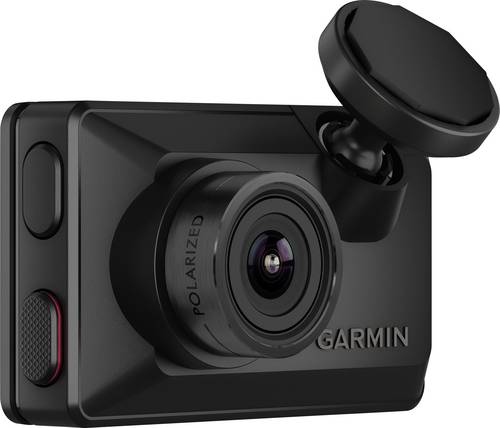
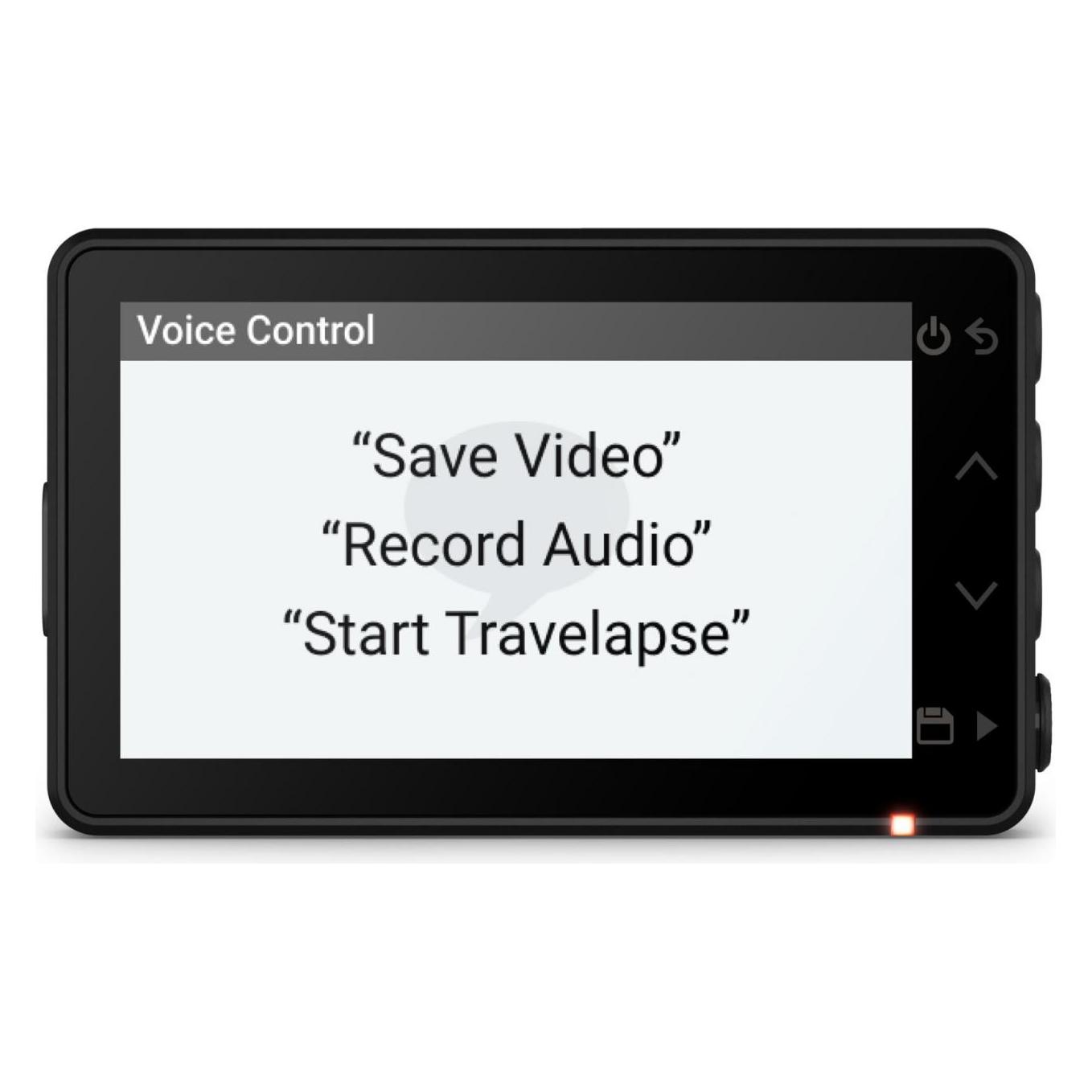
Garmin X110 (Eingebautes Display, GPS-Empfänger, Full HD), Dashcam, SchwarzBleiben Sie wachsam mit der sprachgesteuerten Garmin Dash Cam X110. Sie zeichnet hochwertige 1080p-Videos mit einem 140-Grad-Sichtfeld auf und erfasst automatisch erkannte Ereignisse. Auf dem klaren 2,4-Zoll-LCD-Bildschirm der kompakten Dashcam können die aufgezeichneten Videos einfach angesehen werden. Der integrierte Polarisationsfilter Garmin Clarity reduziert Reflexionen auf der Windschutzscheibe und sorgt für ein klares Bild. Darüber hinaus erfasst die Kamera dank der Garmin Clarity HDR-Optik tagsüber und nachts scharfe Aufnahmen. Der integrierte GPS-Tracker protokolliert den Standort und die Uhrzeit der Ereignisse. Mit einem kostenpflichtigen Abonnement und einer aktiven WLAN-Verbindung speichert der sichere Vault-Onlinedienst automatisch wichtige Videoclips, sodass Sie diese über die Garmin Drive-Smartphone-App ansehen und teilen können. Mit Sprachbefehlen können Sie beispielsweise Videos aufnehmen, die Audioaufnahme starten oder stoppen und viele andere Funktionen in Englisch, Deutsch, Französisch, Spanisch, Italienisch oder Schwedisch nutzen. Die Nutzung des Kamerageräts ist in bestimmten Rechtsordnungen geregelt oder verboten.169,00 €*Versand: 0,00 €Sichere Weiterleitung zum Anbieter
-
Garmin Approach S12 Golfuhr GPS Bluetooth schwarz3,68 cm (1,3 Zoll) LCD Display / GPS, Bluetooth, 42.000 Golfplätze vorinstalliert mit Updates / Glasfaserverstärktes Polyamid Gehäuse, Silikon-Sportarmband / Wasserdichtigkeit: 5 ATM, digitale Scorecard, / darf bei Turnieren verwendet werden160,91 €*Versand: 0,00 €Sichere Weiterleitung zum Anbieter
-
Hat ein Mainboard ein eingebautes Bluetooth-Modul?
Nicht alle Mainboards haben ein eingebautes Bluetooth-Modul. Einige High-End-Mainboards können jedoch über ein integriertes Bluetooth-Modul verfügen, während die meisten Mainboards Bluetooth-Funktionalität über einen separaten USB-Adapter oder eine PCIe-Karte hinzugefügt werden können. Es ist wichtig, die Spezifikationen des Mainboards zu überprüfen, um festzustellen, ob es über Bluetooth-Funktionalität verfügt oder nicht. **
-
Ja, der Fitbit Charge 3 hat kein eingebautes GPS.
Ja, der Fitbit Charge 3 hat kein eingebautes GPS. Das bedeutet, dass er nicht in der Lage ist, Standortdaten genau zu verfolgen, wenn du draußen trainierst. Allerdings kann der Fitbit Charge 3 über das GPS deines Smartphones auf Standortdaten zugreifen, wenn es mit der Fitbit-App verbunden ist. Dies ermöglicht es dir, deine Laufstrecke und Distanz genau zu verfolgen, auch wenn das GPS nicht direkt im Fitbit Charge 3 integriert ist. **
-
Wie aktiviere ich Bluetooth bei Garmin?
Um Bluetooth auf einem Garmin-Gerät zu aktivieren, müssen Sie zunächst sicherstellen, dass das Gerät Bluetooth-fähig ist. Gehen Sie dann zu den Einstellungen auf Ihrem Garmin-Gerät und suchen Sie nach der Option "Bluetooth" oder "Konnektivität". Aktivieren Sie Bluetooth, indem Sie auf die entsprechende Option tippen oder klicken. Stellen Sie sicher, dass Bluetooth auch auf Ihrem Smartphone oder anderen Geräten aktiviert ist, mit denen Sie Ihr Garmin-Gerät verbinden möchten. Sobald Bluetooth aktiviert ist, können Sie Ihr Garmin-Gerät mit anderen Geräten koppeln und drahtlos Daten übertragen. **
-
Wer hat Erfahrung mit dem GPS-Gerät GPS 38 von Garmin?
Ich kann keine persönlichen Erfahrungen teilen, da ich ein KI-Modell bin. Allerdings könntest du online nach Bewertungen und Erfahrungsberichten suchen, um Informationen von anderen Nutzern zu erhalten. Es könnte auch hilfreich sein, sich an Foren oder Communities zu wenden, in denen sich Menschen mit GPS-Geräten austauschen. **
Ähnliche Suchbegriffe für Garmin-X310-Bluetooth-Eingebautes
-
Ammon, Ernst: Grundlagen der Geometrischen Produktspezifikation (GPS)Grundlagen der Geometrischen Produktspezifikation (GPS) , DIN-Normen für die Ausbildung und Anwendung , Sonstige > Auto-Tuning & -Styling , Auflage: 2. Auflage, Erscheinungsjahr: 20230412, Produktform: Kartoniert, Titel der Reihe: Normen-Handbuch##, Autoren: Ammon, Ernst, Redaktion: DIN e. V., Auflage: 23002, Auflage/Ausgabe: 2. Auflage, Seitenzahl/Blattzahl: 1496, Keyword: Filterung; Geometrische Produktspezifikation; Konstruktion; Längenprüftechnik; Messtechnik; Oberflächenbeschaffenheit; Produktdesign; Technische Produktspezifikation, Fachschema: Konstruktion - Konstrukteur~Fachzeichnen~Technisches Zeichnen - Technischer Zeichner~Zeichnen (technisch) / Technisches Zeichnen, Fachkategorie: Technische Zeichnung, Warengruppe: HC/Technik/Sonstiges, UNSPSC: 49019900, Warenverzeichnis für die Außenhandelsstatistik: 49019900, Länge: 210, Breite: 150, Höhe: 46, Gewicht: 1192, Produktform: Kartoniert, Genre: Mathematik/Naturwissenschaften/Technik/Medizin,99,00 €*Versand: 0,00 €Sichere Weiterleitung zum Anbieter
-
Wie bekomme ich GPS Daten auf mein Garmin?
Um GPS-Daten auf dein Garmin-Gerät zu bekommen, musst du zuerst die gewünschten Daten auf deinem Computer oder Smartphone haben. Du kannst entweder GPS-Tracks von Websites herunterladen oder eigene Tracks erstellen. Anschließend verbindest du dein Garmin-Gerät mit deinem Computer und überträgst die GPS-Daten mithilfe der entsprechenden Software, wie z.B. Garmin BaseCamp. Alternativ kannst du auch spezielle Apps nutzen, um die GPS-Daten direkt auf dein Garmin-Gerät zu übertragen. Stelle sicher, dass die Daten im richtigen Format vorliegen und kompatibel mit deinem Garmin-Gerät sind, um sie erfolgreich zu übertragen. **
-
Wie lade ich GPS Tracks auf mein Garmin?
Um GPS-Tracks auf dein Garmin-Gerät zu laden, benötigst du zunächst ein USB-Kabel, um dein Gerät mit deinem Computer zu verbinden. Anschließend musst du die entsprechende Software wie Garmin BaseCamp oder Garmin Express auf deinem Computer installieren. Öffne die Software und wähle die Option zum Übertragen von Dateien auf dein Garmin-Gerät. Wähle die gewünschten GPS-Tracks aus, die du auf dein Gerät laden möchtest, und übertrage sie. Sobald der Vorgang abgeschlossen ist, kannst du die Tracks auf deinem Garmin-Gerät anzeigen und nutzen. **
-
Wie aktiviere ich Bluetooth bei Garmin Vivosmart HR?
Um Bluetooth auf deinem Garmin Vivosmart HR zu aktivieren, musst du zuerst das Gerät einschalten. Gehe dann auf das Hauptmenü und wähle die Einstellungen aus. Suche nach der Option für Bluetooth und aktiviere sie. Stelle sicher, dass Bluetooth auch auf deinem Smartphone aktiviert ist, um eine Verbindung herzustellen. Wenn du Schwierigkeiten hast, die Bluetooth-Funktion zu finden, kannst du auch in der Bedienungsanleitung nachschauen oder den Garmin Kundensupport kontaktieren. **
-
Wie lade ich GPS Daten auf Garmin Edge 1000?
Um GPS-Daten auf deinen Garmin Edge 1000 zu laden, benötigst du zuerst die entsprechenden Dateien im GPX- oder FIT-Format. Diese Dateien kannst du entweder von einer Online-Plattform herunterladen oder selbst erstellen. Verbinde dann deinen Garmin Edge 1000 mit deinem Computer über das mitgelieferte USB-Kabel. Öffne den Dateiexplorer auf deinem Computer und suche nach dem Laufwerk, das deinem Garmin zugeordnet ist. Kopiere die GPS-Daten in den Ordner "NewFiles" oder "Courses" auf deinem Garmin Edge 1000. Trenne anschließend die Verbindung sicher und starte dein Garmin-Gerät, um auf die geladenen GPS-Daten zuzugreifen. **
* Alle Preise verstehen sich inklusive der gesetzlichen Mehrwertsteuer und ggf. zuzüglich Versandkosten. Die Angebotsinformationen basieren auf den Angaben des jeweiligen Shops und werden über automatisierte Prozesse aktualisiert. Eine Aktualisierung in Echtzeit findet nicht statt, so dass es im Einzelfall zu Abweichungen kommen kann. ** Hinweis: Teile dieses Inhalts wurden von KI erstellt.